
تعمیر پلی استیشن 4 در کرج
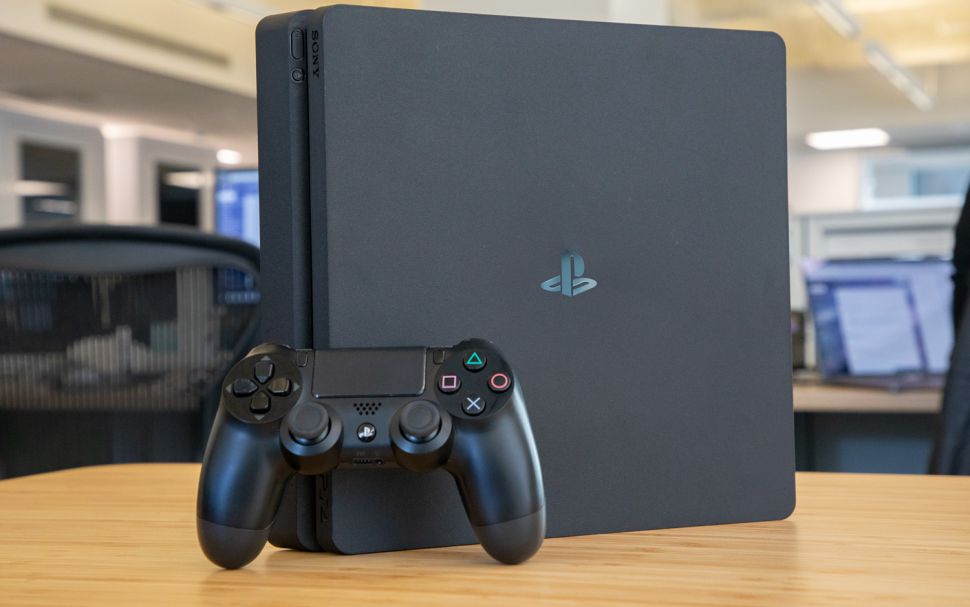
تعمیر پلی استیشن 4 در کرج
رفع عیب و تعمیر پلی استیشن در کرج از تخصصی ترین خدمات مرکز دیجی پد میباشد و از آنجایی که دستگاه پلی استیشن 4 یکی از رایج ترین کنسول بازی مورد استفاده در ایران می باشد، تصمیم گرفتیم تا در مرکز دیجی پد بخشی را برای این کار راه اندازی کنیم تا مورد استفاده شما کاربران گرامی قرار گیرد.
تعمیر پلی استیشن 4 می تواند فرآیندی چالش برانگیز باشد که به دانش فنی و ابزارهای تخصصی نیاز دارد. قبل از اقدام به تعمیر پلی استیشن 4، مهم است که عوامل زیر را در نظر بگیرید:
اگر پلی استیشن 4 شما گارانتی دارد و همچنان تحت گارانتی است، بهتر است از مزایای آن استفاده کرده و آن را به گارانتی بدهید و آن را تعمیر کند. این کار باعث می شود که تعمیر به درستی انجام شود و قطعات مورد استفاده تحت پوشش گارانتی قرار می گیرند.
میزان سختی تعمیر پلی استیشن 4 بسته به مشکل می تواند بسیار متفاوت باشد. برخی از مشکل ها، مانند رفع مشکل نرم افزاری یا تعویض هارد دیسک، می تواند توسط یک کاربر با تجربه انجام شود. با این حال، تعمیرات پیچیده تر، مانند تعمیر پردازنده گرافیکی یا تعویض مادربرد، تنها باید توسط یک تکنسین مجرب انجام شود.
تعمیر پلی استیشن 4 می تواند گران باشد، به خصوص اگر مشکل نیاز به تعویض چندین قطعه داشته باشد یا اگر باید توسط یک مرکز تعمیر مجاز انجام شود. قبل از اقدام به تعمیر، هزینه تعمیر و ارزش آن را در مقایسه با هزینه خرید کنسول جدید در نظر بگیرید.

تعمیرات خاص نیاز به ابزار و تجهیزات تخصصی دارد. اگر ابزار لازم را ندارید، بهتر است پلی استیشن 4 خود را به تعمیرگاه مجاز ببرید.
تعمیر لنز پلی استیشن 4
اگر لنز پلی استیشن 4 شما آسیب دیده یا کثیف شده باشد، می تواند باعث ایجاد مشکل در توانایی سیستم برای خواندن دیسک های بازی شود. در اینجا چند مرحله وجود دارد که می توانید برای امتحان و تعمیر لنز انجام دهید:
- لنز را تمیز کنید: اگر لنز کثیف است، می توانید آن را با استفاده از یک پارچه میکروفیبر تمیز کنید. به آرامی لنز را با حرکات دایره ای پاک کنید تا تمیز شود. از مایعات یا مواد شیمیایی روی لنز استفاده نکنید، زیرا می توانند به آن آسیب برسانند.
- دیسک را بررسی کنید: اگر لنز کثیف نیست، ممکن است مشکل از دیسکی باشد که میخواهید پخش کنید. دیسک را از نظر خراش یا ترک بررسی کنید و در صورت لزوم آن را تمیز کنید. اگر دیسک هنوز کار نمی کند، دیسک دیگری را امتحان کنید.
- راه اندازی مجدد سیستم: اگر لنز کثیف نیست و دیسک مشکلی ندارد، راه اندازی مجدد سیستم ممکن است کمک کند. به سادگی پلی استیشن 4 را خاموش کرده و دوباره روشن کنید.
- به روز رسانی نرم افزار سیستم را امتحان کنید: گاهی اوقات، به روز رسانی نرم افزار سیستم می تواند به حل مشکلات لنز کمک کند. بررسی کنید که آیا به روز رسانی های موجود وجود دارد یا خیر و در صورت لزوم آنها را نصب کنید.
اگر هیچ یک از این مراحل کار نکرد، ممکن است نیاز به تعویض لنز توسط یک متخصص باشد. برای راهنمایی بیشتر می توانید با پشتیبانی سایت تماس بگیرید یا آن را به فروشگاه بیارید.
تعویض لنز پلی استیشن 4
توجه به این نکته مهم است که تلاش برای تعمیر لنز خود می تواند خطرناک باشد و ممکن است ضمانت شما را باطل کند. اگر به توانایی های خود اطمینان ندارید، توصیه می شود با تکنسین های ما تماس برقرار کنید.
اگر پلی استیشن 4 خود را برای تعویض لنز به فروشگاه دیجی پد بیارید، در اینجا می توانید انتظار داشته باشید:
ارزیابی: تکنسین های ما سیستم شما را بررسی می کند و مشکل را تشخیص می دهد تا تشخیص دهد که آیا تعویض لنز ضروری است یا خیر.
جداسازی قطعات: تکنسین های ما برای دسترسی به لنز، قطعات پلی استیشن 4 را باز می کند. این فرآیند نیازمند ابزارهای خاص و سطح خاصی از تخصص است.
تعویض: هنگامی که لنز در دسترس قرار گرفت، تکنسین ها لنز آسیب دیده را برداشته و یک لنز جدید نصب می کند.
مونتاژ مجدد: سپس تکنسین ها پلی استیشن 4 را دوباره جمع می کند و آن را آزمایش می کند تا مطمئن شود که لنز جدید به درستی کار می کند.
هزینه تعویض لنز بسته به کنسول و زمان آن متفاوت خواهد بود. مهم است که پلی استیشن 4 خود را فقط نزد یک تکنسین معتبر و با تجربه ببرید تا بهترین نتیجه ممکن را تضمین کنید.

مجدداً، تلاش برای تعویض لنز توسط خودتان توصیه نمی شود، زیرا می تواند منجر به آسیب بیشتر به سیستم شود و ضمانت شما را باطل کند.
تعمیر هارد پلی استیشن 4
اگر با هارد دیسک پلی استیشن 4 خود مشکل دارید، چند مرحله وجود دارد که می توانید آن را امتحان کنید و آن را تعمیر کنید:
- راه اندازی مجدد سیستم: گاهی اوقات، راه اندازی مجدد سیستم می تواند مشکلات هارد دیسک را حل کند. پلی استیشن 4 را خاموش کنید و دوباره روشن کنید.
- بررسی بهروزرسانیهای نرمافزار: بررسی کنید که آیا بهروزرسانیهای نرمافزاری موجود است یا خیر و در صورت لزوم آنها را نصب کنید. به روز رسانی نرم افزار گاهی اوقات می تواند مشکلات هارد دیسک را حل کند.
- هارد دیسک را برای وجود خطا بررسی کنید: پلی استیشن 4 یک گزینه داخلی برای بررسی هارد دیسک برای وجود خطا دارد. به “تنظیمات” و سپس “System Storage Management” بروید و سپس هارد دیسک را انتخاب کنید. از آنجا میتوانید «بررسی و تعمیر» را انتخاب کنید. این فرآیند ممکن است کمی طول بکشد، اما می تواند به حل مشکلات هارد دیسک کمک کند.
- از اطلاعات خود نسخه پشتیبان تهیه کنید: اگر هارد دیسک هنوز به درستی کار نمی کند، مهم است که از اطلاعات خود در یک دستگاه ذخیره سازی خارجی نسخه پشتیبان تهیه کنید. این تضمین می کند که هیچ بازی، بارگیری یا سایر اطلاعات مهم ذخیره شده را از دست نمی دهید.
اگر هیچ یک از این مراحل مشکل را حل نکرد، ممکن است هارد دیسک نیاز به تعویض داشته باشد. می توانید یک هارد دیسک جدید خریداری کنید و مراحل تعویض هارد دیسک را در پلی استیشن 4 خود دنبال کنید.
توجه به این نکته مهم است که تلاش برای تعمیر هارد دیسک خودتان می تواند خطرناک باشد و ممکن است گارانتی شما را باطل کند. اگر به توانایی های خود اطمینان ندارید، توصیه می شود با تکنسین های ما تماس بگیرید.
تعویض هارد پلی استیشن 4
تعویض هارد درایو پلی استیشن 4 یک فرآیند ساده است که با دنبال کردن این مراحل انجام می شود:
- خرید یک هارد دیسک جدید: شما باید یک هارد دیسک جدید را خریداری کنید که با پلی استیشن 4 سازگار باشد. به دنبال هارد 2.5 اینچی SATA با ظرفیت حداقل 500 گیگابایت باشید.
- از اطلاعات خود نسخه پشتیبان تهیه کنید: قبل از تعویض هارد دیسک، مهم است که از اطلاعات خود در یک دستگاه ذخیره سازی خارجی نسخه پشتیبان تهیه کنید. این تضمین می کند که هیچ بازی، بارگیری یا سایر اطلاعات مهم ذخیره شده را از دست نمی دهید.
- PlayStation 4 را خاموش کنید: سیستم را خاموش کنید و آن را از منبع تغذیه جدا کنید.
- درپوش را بردارید: پیچ های پایین پلی استیشن 4 را پیدا کرده و آنها را بردارید. سپس کاور جدا می شود و هارد دیسک را آشکار می کند.
- هارد دیسک را بردارید: محل قرارگیری هارد دیسک را پیدا کرده و پیچ هایی که آن را در جای خود نگه می دارند بردارید. سپس به آرامی آن را از سیستم بیرون بکشید.
- هارد دیسک جدید را نصب کنید: هارد دیسک جدید را در همان مکان قبلی نصب کنید. مطمئن شوید که آن را با پیچ در جای خود محکم کنید.
- درپوش را دوباره وصل کنید: درپوش را دوباره روی آن قرار دهید و آن را با پیچ محکم کنید.
- بازیابی اطلاعات خود: پلی استیشن 4 را روشن کنید و اطلاعات خود را از دستگاه ذخیره سازی خارجی بازیابی کنید.
مهم است که هارد دیسک و سایر اجزای پلی استیشن 4 را با احتیاط کار کنید تا به سیستم آسیب نرسانید. اگر با این روند راحت نیستید، پلی استیشن 4 را برای کمک به یک حرفه ای ببرید.

تعمیر CPU پلی استیشن 4
اگر با CPU پلی استیشن 4 خود مشکل دارید، بهتر است از یک متخصص حرفه ای کمک بگیرید. CPU جزء پیچیده ای است که تعمیر آن به ابزار و تخصص خاصی نیاز دارد. تلاش برای تعمیر آن توسط خودتان می تواند منجر به آسیب بیشتر به سیستم و ابطال گارانتی شما شود.
اگر پلی استیشن 4 خود را برای تعمیر CPU به مجموعه دیجی پد بیارید، در اینجا می توانید انتظار داشته باشید:
- ارزیابی: تکنسین ما سیستم شما را بررسی می کند و مشکل را تشخیص می دهد تا تشخیص دهد که آیا تعمیر CPU ضروری است یا خیر.
- جداسازی قطعات: تکنسین برای دسترسی به CPU، قطعات پلی استیشن 4 را باز می کند. این فرآیند نیازمند ابزارهای خاص و سطح خاصی از تخصص است.
- تعمیر یا تعویض: اگر CPU قابل تعمیر باشد، تکنسین ما این کار را انجام می دهد. اگر CPU غیر قابل تعمیر باشد، باید تعویض شود.
- مونتاژ مجدد: سپس تکنسین ما پلی استیشن 4 را دوباره جمع می کند و آن را آزمایش می کند تا مطمئن شود که CPU به درستی کار می کند.
هزینه تعمیر CPU بسته به تعمیرگاه و محل شما متفاوت خواهد بود. مهم است که پلی استیشن 4 خود را فقط نزد یک تکنسین معتبر و با تجربه ببرید تا بهترین نتیجه ممکن را تضمین کنید.
تعمیر GPU پلی استیشن 4
اگر مشکلی با واحد پردازش گرافیکی (GPU) در پلی استیشن 4 خود دارید، چند مرحله وجود دارد که می توانید برای حل این مشکل امتحان کنید:
راه اندازی مجدد پلی استیشن 4: به سادگی خاموش و روشن کردن کنسول می تواند بسیاری از مشکلات را حل کند.
بررسی بهروزرسانیهای میانافزار: مطمئن شوید که پلیاستیشن 4 شما آخرین سیستمافزار را اجرا میکند. میتوانید در بخش «نرمافزار سیستم» در منوی تنظیمات، بهروزرسانیها را بررسی کنید.
مشکلات سخت افزاری را بررسی کنید: مطمئن شوید که همه کابل ها به طور ایمن وصل شده اند و هیچ آسیب قابل مشاهده ای به سخت افزار وارد نشده است. در صورت مشاهده هرگونه آسیب، بهتر است تعمیر کنسول را به تعمیرگاه مجاز بسپارید.
نصب مجدد نرم افزار سیستم: اگر پلی استیشن 4 شما پس از انجام مراحل بالا همچنان با مشکل مواجه است، ممکن است لازم باشد نرم افزار سیستم را مجددا نصب کنید.
اگر هیچ یک از این مراحل مشکل پردازنده گرافیکی شما را حل نکرد، ممکن است لازم باشد با تکنسین هایم ما ارتباط برقرار کنید تا آنها قادر خواهند بود مشکل را تشخیص دهند و بهترین اقدام را برای تعمیر را تعیین کنند.