
۷ نکته برای تنظیم HDR در GTA 6؛ چرا باید HGiG تلویزیون خود را فعال کنید؟
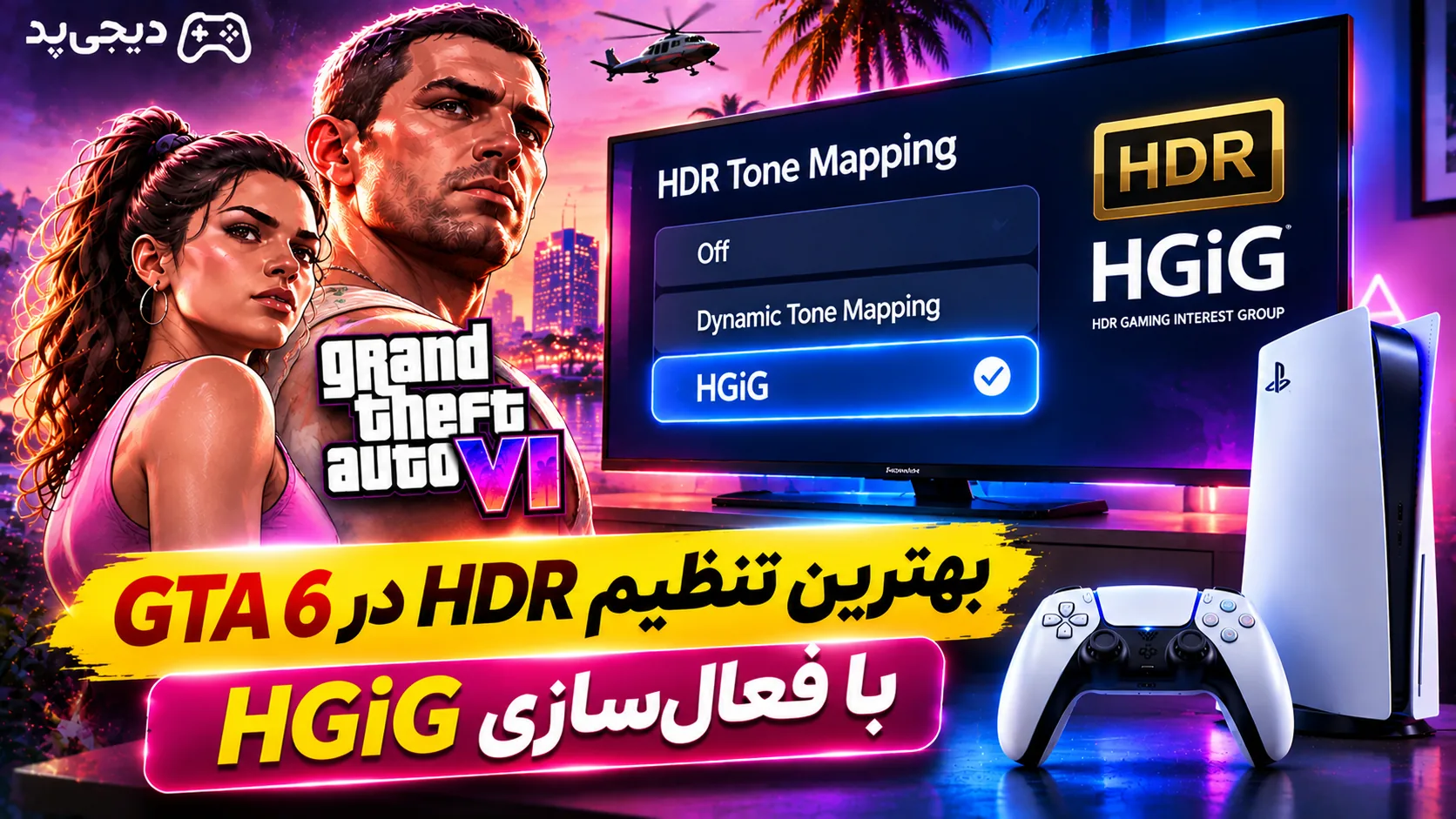
اگر هنگام اجرای GTA 6 روی PS5 یا Xbox متوجه شدید تصویر بازی بیش از حد روشن، کمنور یا بیروح به نظر میرسد، ممکن است مشکل از تنظیمات تلویزیون شما باشد. یکی از قابلیتهایی که میتواند کیفیت نمایش HDR را بهبود دهد، HGiG است؛ گزینهای که در بسیاری از تلویزیونهای جدید سامسونگ، الجی و پاناسونیک وجود دارد.
طبق راهنمای منتشرشده توسط دیجی پد، فعال کردن HGiG باعث میشود تلویزیون از پردازش اضافی HDR جلوگیری کند و تصویر مطابق تنظیمات کنسول و بازی نمایش داده شود. در ادامه، دیجیپد روش فعالسازی این قابلیت و تنظیمات پیشنهادی را بررسی میکند.
تنظیم HDR در GTA 6
۱. HGiG چیست و چه تأثیری روی تصویر GTA 6 دارد؟
HGiG مخفف عبارت HDR Gaming Interest Group است. این مجموعه با هدف بهبود نحوه نمایش محتوای HDR در بازیها و هماهنگسازی عملکرد تلویزیونها و کنسولهای بازی شکل گرفته است.
قابلیت HGiG در تلویزیونهای سازگار کمک میکند پردازش روشنایی و محدوده دینامیکی تصویر بهدرستی میان کنسول و نمایشگر تقسیم شود.
در حالت عادی، کنسول یا بازی اطلاعات HDR را پردازش میکند؛ اما اگر تلویزیون نیز بهصورت جداگانه Tone Mapping انجام دهد، ممکن است پردازش اضافی اتفاق بیفتد.
این موضوع میتواند باعث تغییر روشنایی تصویر، کاهش جزئیات بخشهای روشن و نمایش نامناسب قسمتهای تاریک شود.
به همین دلیل، VGC توصیه میکند دارندگان تلویزیون HDR برای تجربه بهتر GTA 6 گزینه HGiG را فعال کنند.
۷ نکته تنظیم HDR در GTA 6
۲. چرا خاموش بودن HGiG میتواند تصویر GTA 6 را خراب کند؟
یکی از مشکلاتی که ممکن است هنگام اجرای بازیهای HDR مشاهده کنید، تصویر بیش از حد روشن یا اصطلاحاً Washed Out است.
وقتی HGiG خاموش باشد، تلویزیون ممکن است علاوه بر تنظیمات HDR کنسول، پردازش اختصاصی خود را نیز روی تصویر اعمال کند.
این فرایند که Tone Mapping نام دارد، در صورت انجام پردازش اضافی میتواند نتیجه نامطلوبی ایجاد کند.
برای مثال:
- قسمتهای روشن تصویر ممکن است جزئیات خود را از دست بدهند.
- نقاط تاریک میتوانند روشنتر یا کمجزئیاتتر نمایش داده شوند.
- رنگها ممکن است با ظاهر موردنظر سازنده بازی تفاوت داشته باشند.
- تنظیم روشنایی در منوی بازی ممکن است نتیجه دقیقی نداشته باشد.
فعال کردن HGiG به تلویزیون کمک میکند از این پردازش اضافی جلوگیری کند و نمایش HDR را به تنظیمات کنسول و بازی بسپارد.
۳. چگونه HGiG را در تلویزیون فعال کنیم؟
روش فعالسازی HGiG در تلویزیونهای مختلف یکسان نیست؛ اما معمولاً ابتدا باید حالت Game Mode را فعال کنید.
مراحل پیشنهادی:
- وارد تنظیمات تلویزیون شوید.
- بخش Picture یا تصویر را باز کنید.
- حالت Game Mode را فعال کنید.
- وارد تنظیمات Brightness یا روشنایی شوید.
- گزینه HDR Tone Mapping را پیدا کنید.
- در صورت وجود، حالت HGiG را انتخاب کنید.
در برخی تلویزیونها این گزینه مستقیماً با نام HGiG نمایش داده میشود.
تلویزیونهای الجی: طبق راهنمای VGC، در بسیاری از مدلهای LG باید ابتدا Game Mode فعال شود و سپس از بخش Brightness گزینه HDR Tone Mapping را روی HGiG قرار دهید.
در تلویزیونهای سامسونگ و پاناسونیک نیز محل این قابلیت ممکن است با توجه به مدل و نسخه نرمافزار متفاوت باشد.
توجه داشته باشید که همه تلویزیونهای HDR از HGiG پشتیبانی نمیکنند.
۷ نکته تنظیم HDR در GTA 6
۴. بعد از فعال کردن HGiG چه تنظیماتی باید انجام دهیم؟
فعال کردن HGiG بهتنهایی پایان کار نیست. پس از تغییر این گزینه باید تنظیمات HDR کنسول و بازی را نیز بررسی کنید.
طبق توصیه VGC، ترتیب تنظیمات اهمیت دارد:
مرحله اول: تنظیم HDR کنسول
ابتدا وارد تنظیمات تصویر کنسول خود شوید و کالیبراسیون HDR را انجام دهید.
در PS5 میتوانید از مسیر زیر اقدام کنید:
Settings > Screen and Video > Video Output > Adjust HDR
در این قسمت، دستورالعملهای نمایشگر را دنبال کنید تا خروجی HDR با توانایی تلویزیون هماهنگ شود.
مرحله دوم: تنظیم HDR داخل GTA 6
پس از تنظیم کنسول، وارد تنظیمات نمایش بازی شوید و بخش HDR Calibration را بررسی کنید.
در این مرحله روشنایی و سایر گزینههای تصویر را مطابق دستورالعمل بازی و توانایی نمایشگر خود تنظیم کنید.
بهتر است تنظیمات کنسول را قبل از تغییر گزینههای داخل بازی انجام دهید.
۷ نکته تنظیم HDR در GTA 6
۵. آیا HGiG برای تمام تلویزیونهای HDR مناسب است؟
HGiG برای تلویزیونهایی طراحی شده که از این قابلیت پشتیبانی میکنند؛ بنابراین نمیتوان انتظار داشت تمام نمایشگرهای HDR گزینهای با همین نام داشته باشند.
بسیاری از تلویزیونهای جدید الجی، سامسونگ و پاناسونیک از قابلیتهای مرتبط با HGiG پشتیبانی میکنند؛ اما وجود این ویژگی به مدل تلویزیون و امکانات نرمافزاری آن بستگی دارد.
اگر تلویزیون شما گزینه HGiG ندارد، بهتر است راهنمای تنظیمات HDR مخصوص همان مدل را بررسی کنید.
در چنین شرایطی، خاموش کردن Dynamic Tone Mapping میتواند گزینهای برای جلوگیری از پردازش اضافی تصویر باشد؛ البته نتیجه به نوع تلویزیون بستگی دارد.
۷ نکته تنظیم HDR در GTA 6
۶. تفاوت HGiG و Dynamic Tone Mapping چیست؟
این دو قابلیت عملکرد یکسانی ندارند و شناخت تفاوت آنها برای تنظیم تصویر بازی اهمیت زیادی دارد.
| ویژگی | HGiG | Dynamic Tone Mapping |
|---|---|---|
| هدف اصلی | هماهنگی نمایش HDR با کنسول و بازی | تنظیم پویای روشنایی تصویر توسط تلویزیون |
| پردازش اضافی تلویزیون | جلوگیری از Tone Mapping اضافی | اعمال تنظیمات پویا روی تصویر |
| کاربرد در بازی | نمایش مطابق کالیبراسیون بازی و کنسول | تغییر روشنایی و هایلایتها بر اساس تصویر |
| توصیه VGC | فعال کردن در تلویزیون سازگار | جلوگیری از پردازش اضافی همزمان |
اگر تلویزیون شما HGiG دارد، پیشنهاد VGC استفاده از این حالت برای تجربه بهتر بازیهای HDR است.
۷ نکته تنظیم HDR در GTA 6
۷. بهترین تنظیمات تلویزیون برای تجربه GTA 6 چیست؟
برای داشتن تصویر بهتر در GTA 6، تنها فعال کردن HGiG کافی نیست. بهتر است چند گزینه دیگر را نیز بررسی کنید:
- Game Mode: برای استفاده از حالت مخصوص بازی و کاهش تأخیر ورودی.
- HGiG: برای مدیریت صحیح HDR در تلویزیونهای سازگار.
- Dynamic Tone Mapping: در صورت استفاده از HGiG، از پردازش اضافی آن جلوگیری کنید.
- HDR Calibration: ابتدا در تنظیمات کنسول و سپس در خود بازی انجام شود.
- تنظیم روشنایی: با توجه به توان واقعی تلویزیون و نور محیط تنظیم شود.
این موارد نقطه شروع مناسبی برای تنظیم تصویر هستند؛ اما مقدار دقیق روشنایی و کنتراست به مدل تلویزیون، نوع پنل و شرایط محیط بستگی دارد.
۷ نکته تنظیم HDR در GTA 6
جمعبندی؛ برای تجربه بهتر GTA 6 گزینه HGiG را فراموش نکنید
تنظیمات تلویزیون نقش مهمی در کیفیت تصویر بازیهای HDR دارند. اگر از تلویزیون سازگار با HGiG استفاده میکنید، فعال کردن این قابلیت میتواند از پردازش اضافی Tone Mapping جلوگیری کند و به نمایش دقیقتر تصویر GTA 6 کمک کند.
پیشنهاد VGC این است که ابتدا Game Mode و HGiG را فعال کنید، سپس HDR کنسول را تنظیم کرده و در مرحله آخر سراغ کالیبراسیون داخل بازی بروید.
البته بهترین تنظیمات برای همه تلویزیونها یکسان نیست و باید با توجه به مدل نمایشگر و شرایط محیط انتخاب شوند.
برای دنبال کردن آموزشهای پلیاستیشن، تنظیمات تلویزیون و تازهترین اخبار GTA 6، همراه دیجیپد باشید.